 ¥55/年
¥55/年 ¥69/年
¥69/年 ¥75/年
¥75/年 ¥29/年
¥29/年✔ 方法1:按“Ctrl+Alt+End”转到RDC中的“更改密码”
由于“CTRL+ALT+Delete”组合命令在远程桌面连接期间不会作用到远程计算机,因此您需要更改另一个组合快捷键“CTRL+ALT+END”才能完成远程桌面修改密码。您可以参考以下步骤。
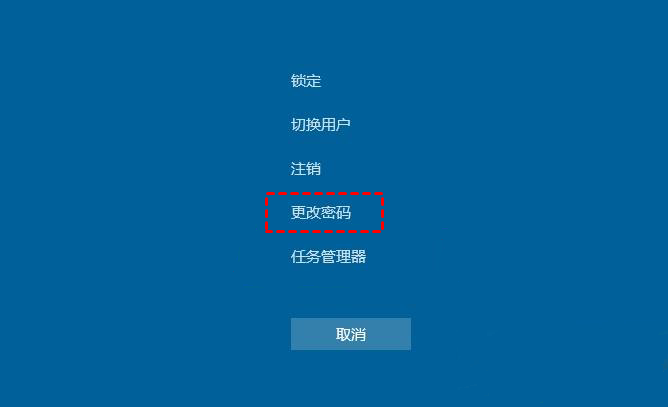
步骤1. 在远程桌面连接窗口中,按住“CTRL+ALT”并按“END”,然后在新窗口中单击“更改密码”。
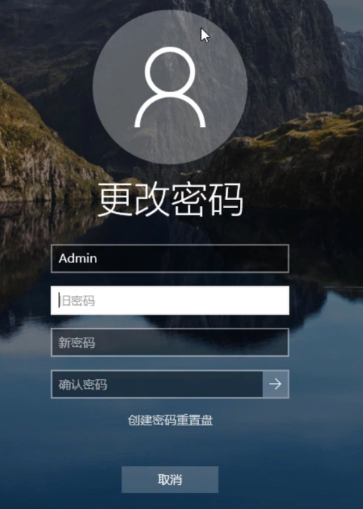
步骤2. 输入远程电脑的旧密码,并输入两次更改的新密码,然后单击“确定”。
✔ 方法2:通过屏幕键盘进入RDC中的“更改密码”
由于来自硬件键盘的命令将被本地计算机捕获,因此您可以借助屏幕键盘发送命令。
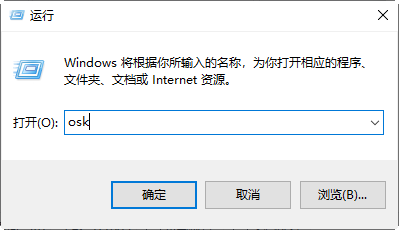
步骤1. 在被控电脑中,按“Windows +R”打开“运行”框,键入“osk”并按“Enter”。
步骤2. 在您的硬件面板(键盘)上按“CTRL+ALT”,然后在屏幕上的键盘上单击“Del”。
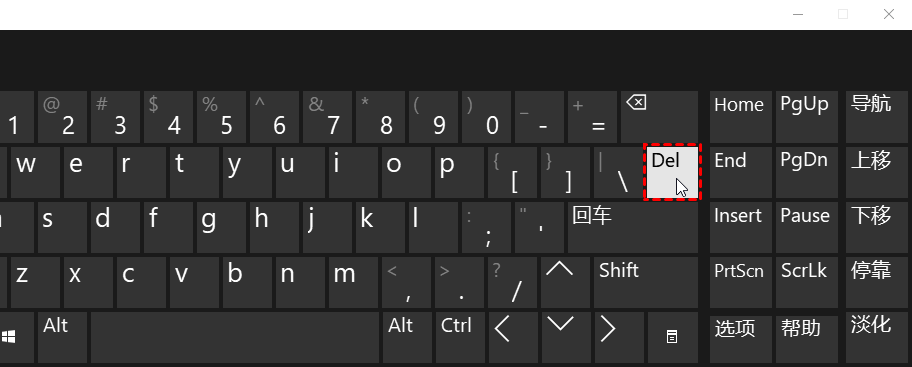
步骤3. 在新窗口中单击“更改密码”并设置您的新密码。
✔ 方法3:直接在RDC中从CMD更改密码
或者您可以直接使用CMD完成笔记本电脑或远程桌面修改密码。
步骤1. 在任务栏的搜索栏中搜索“cmd”。直接点击选择或右键单击搜索结果并单击“以管理员身份运行”。
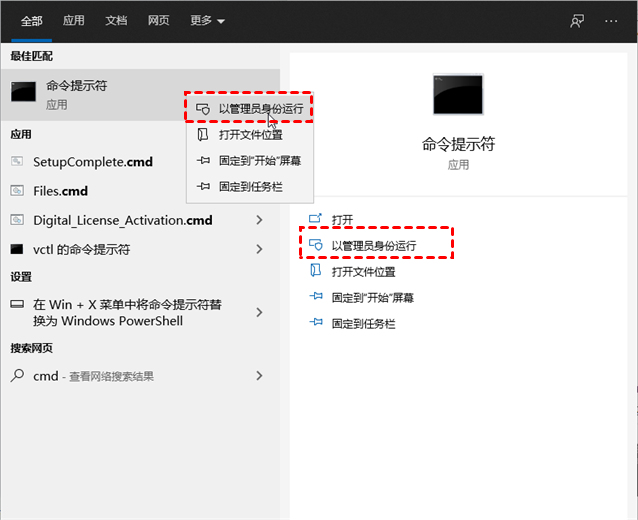
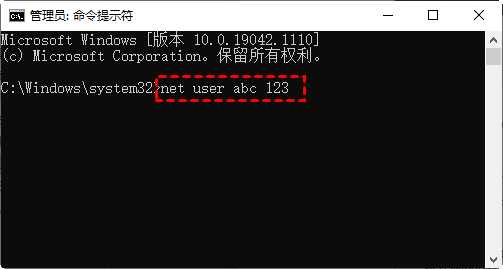
步骤2. 输入“net user + user 用户名 + 密码”修改密码。例如,如果我的用户名是abc,而我要设置的新密码是123,则需要键入“net user abc 123”并按“Enter”。
✔ 方法4:在RDP会话中重置密码
如果您记得旧密码,您可以使用上述方法更改密码。但是如果您不记得旧密码则可以使用这种方法。注意:这种方法可能会造成不可恢复的信息丢失。
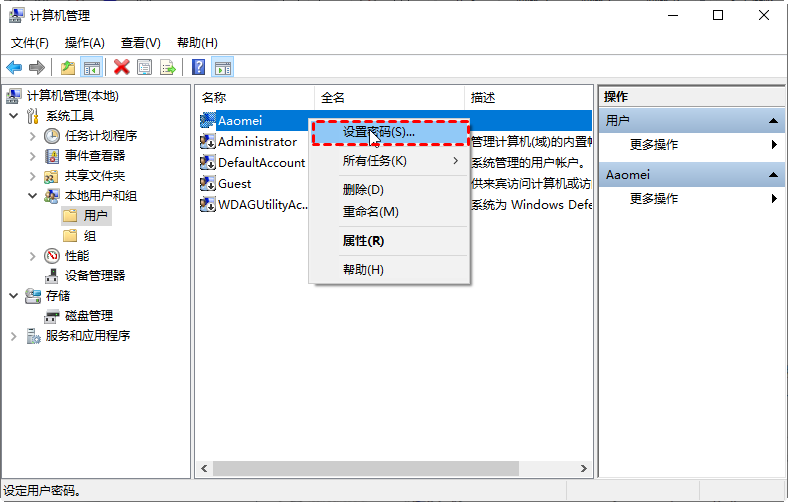
步骤1. 右键单击桌面上的“此电脑”,然后单击“管理”。
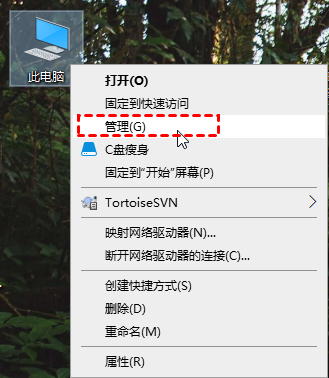
步骤2. 进入“系统工具>本地用户和组>用户”,选择要更改密码的帐户,然后右键单击它。单击“设置密码...”,将出现警告。单击“继续”,键入两次您的新密码,然后单击“确定”。